Bonjour, dans le cadre de mon projet de fin d’études, j’ai mis en place un serveur permettant l’envoi de mail en local, et j’ai choisi Microsoft Exchange, que j’ai installé sur un Windows Server 2012.
Il faut savoir que votre Windows Server doit être contrôleur de domaine principal ou secondaire, et vous devez avoir installé le rôle DNS dessus.
Ce tutoriel se déroulera en 3 parties:
I – Installation d’Exchange et des prérequis
II – Configuration d’Exchange
III – Enregistrement MX dans le DNS
Pour commencer, il va falloir ouvrir l’invité de commande et saisir les deux commandes ci-dessous, elles installent tout ce qu’exchange a besoin.
I – Installation d’Exchange et des prérequis
La première commande:
Install-WindowsFeature RSAT-ADDS
La deuxième commande:
Install-WindowsFeature AS-HTTP-Activation, Desktop-Experience,NET-Framework-45-Features, RPC-over-HTTP-proxy,RSAT-Clustering,Web-Mgmt-Console, WAS-Process-Model, Web-Asp-Net45, Web-Basic-Auth,Web-Client-Auth,Web-Digest-Auth, Web-Dir-Browsing, Web-Dyn-Compression,Web-Http-Errors, Web-Http-Logging, Web-Http-Redirect,Web-Http-Tracing,Web-ISAPI-Ext, Web-ISAPI-Filter, Web-Lgcy-Mgmt-Console, Web-Metabase,Web-Mgmt-Console,Web-Mgmt-Service, Web-Net-Ext45, Web-Request-Monitor,Web-Server, Web-Stat-Compression, Web-Static-Content, Web-Windows-Auth,Web-WMI, Windows-Identity-Foundation


Redémarrez le serveur après avoir rentré ces deux commandes.
Ensuite, ouvrez à nouveau un invite de commande puis rentrez la commande suivante:
Set-Service NetTcpPortSharing -StartupType Automatic

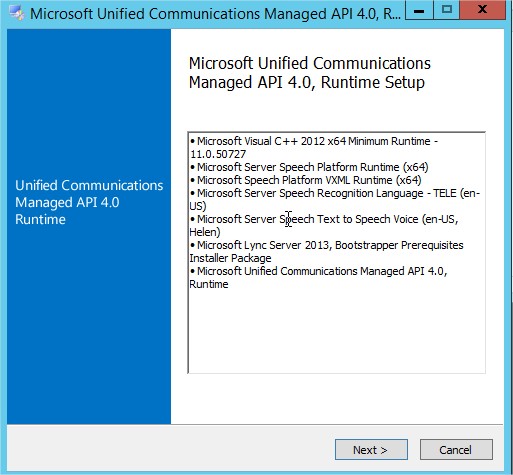
Maintenant, nous allons devoir installer quelques éléments, le premier est disponible ici
Téléchargez le, lancez le, puis faites suivant
Acceptez les termes, puis cliquez sur Install
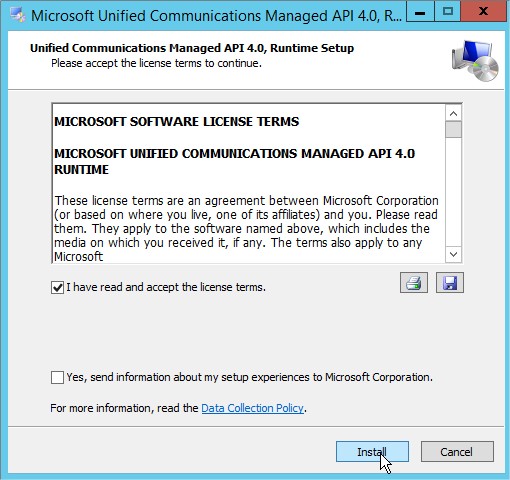
Une fois l’installation terminée, téléchargez les Filter Packs
Lancez l’installateur puis faites suivant
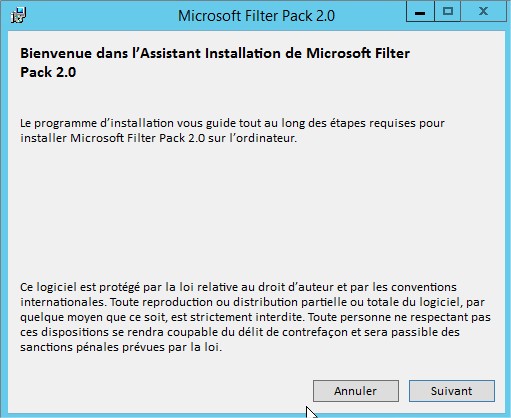
Laissez l’installation se faire, puis, pour finir, nous allons installer le Filter Pack SP1
Téléchargez le puis ouvrez le, acceptez les termes et faites Continuer
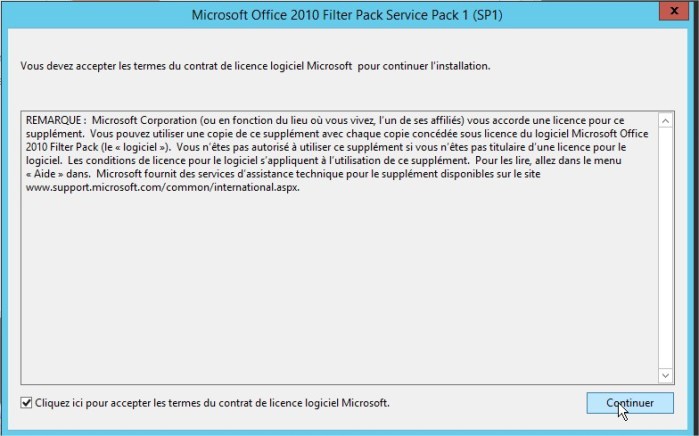
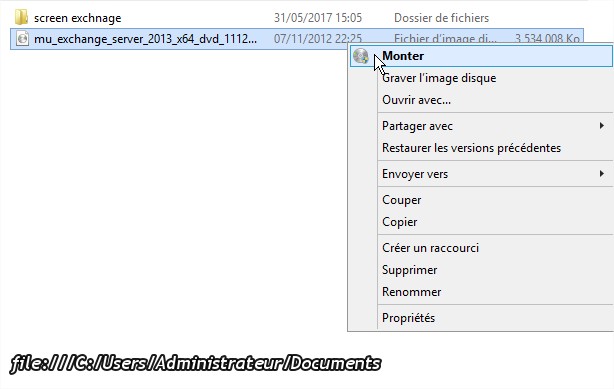
Voilà, nous avons installé tous les prérequis et nous pouvons maintenant installer Exchange, si comme moi vous avez un iso, montez le comme ci-dessous, sinon, insérez votre DVD.
Une fois ceci fait, lancez le setup puis cochez comme moi afin de vérifier si il y a des mises à jour
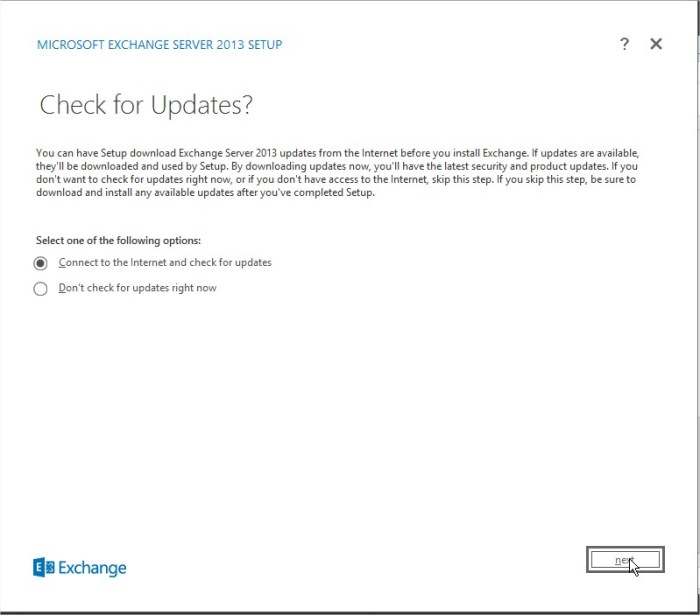
Faites Next
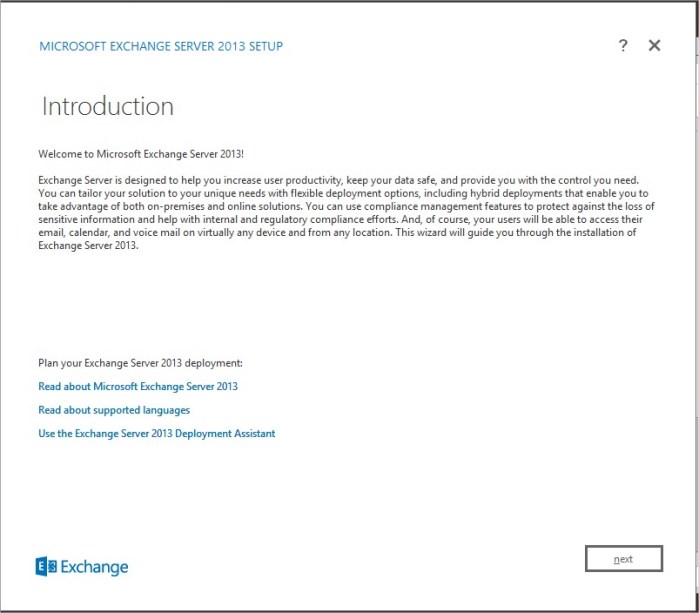
Acceptez les termes, puis Next

Cochez comme moi afin de procéder à une installation classique puis Next
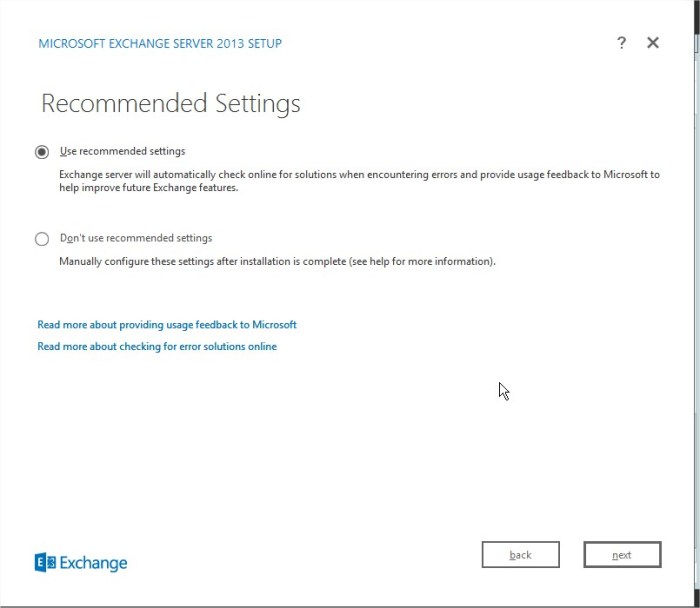
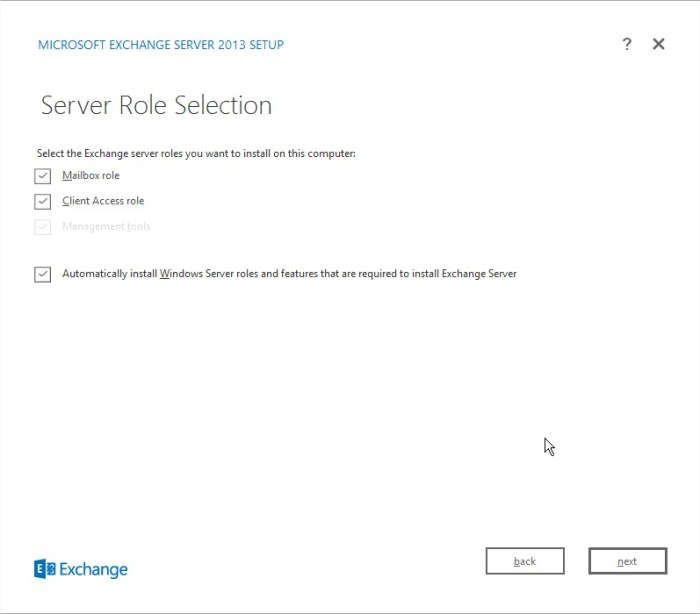
Cochez toutes les cases, puis Next
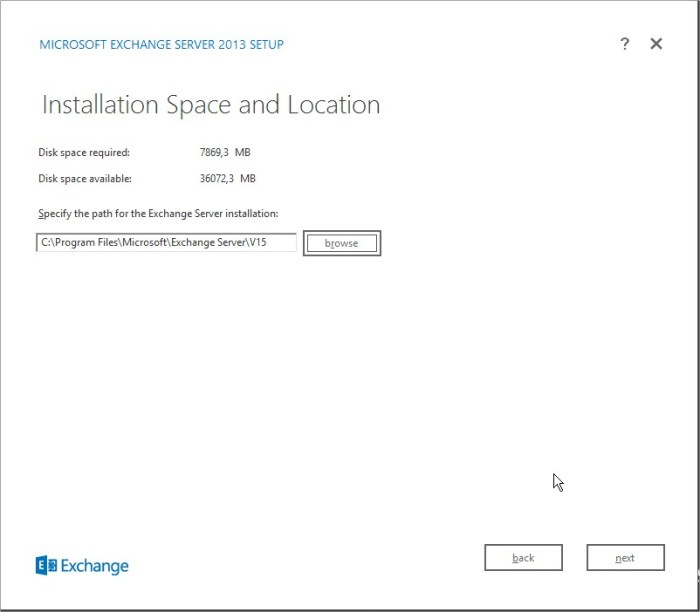
Je vous conseille de laisser le répertoire par défaut, faites Next
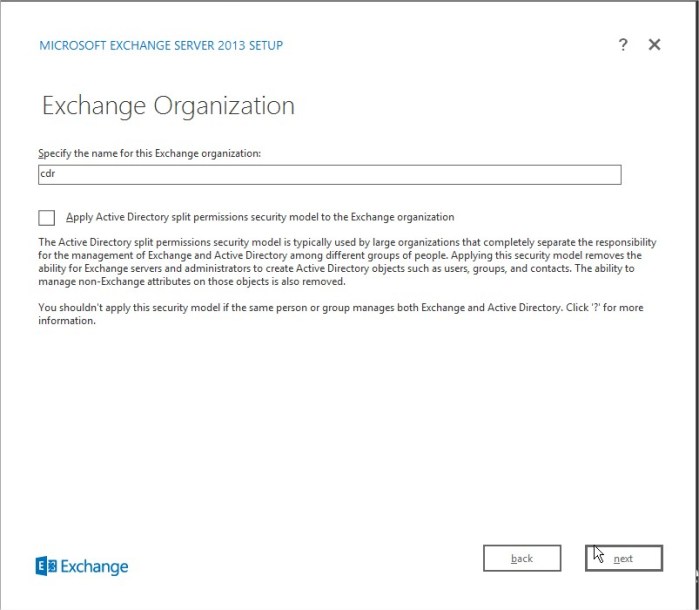
Entrez le nom de votre entreprise puis Next
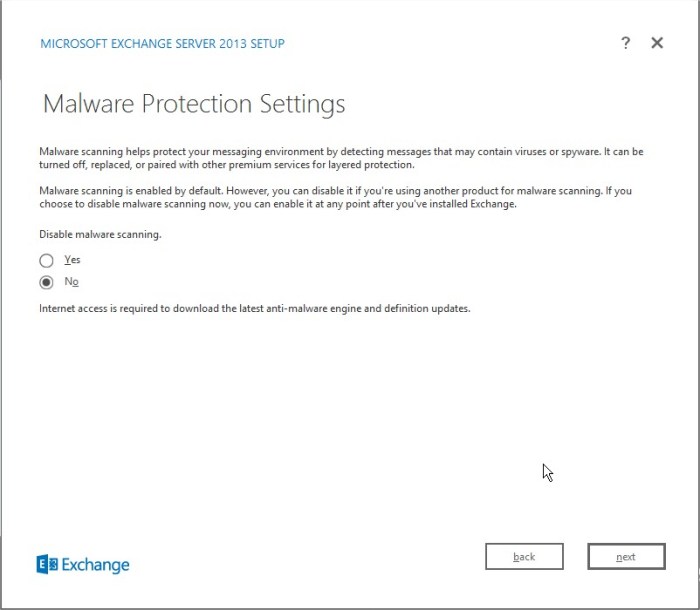
Je vous conseille de laissez cocher No afin de garder l’anti malware intégré, faites Next
Patientez ensuite pendant l’installation
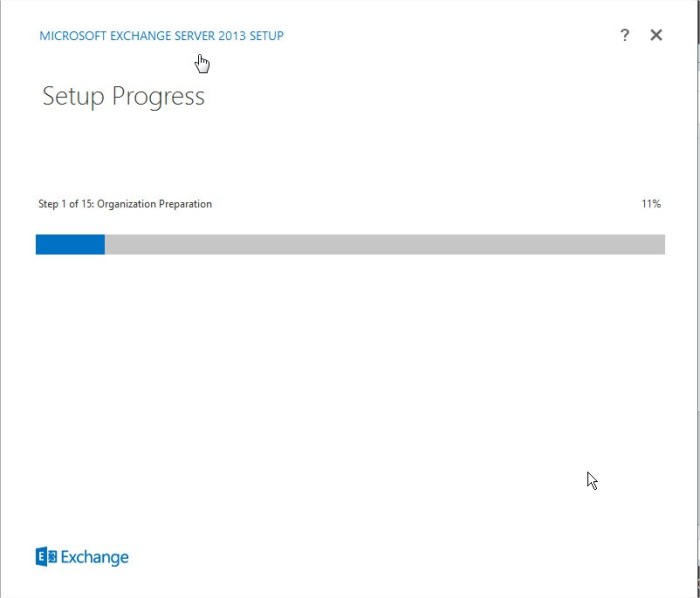
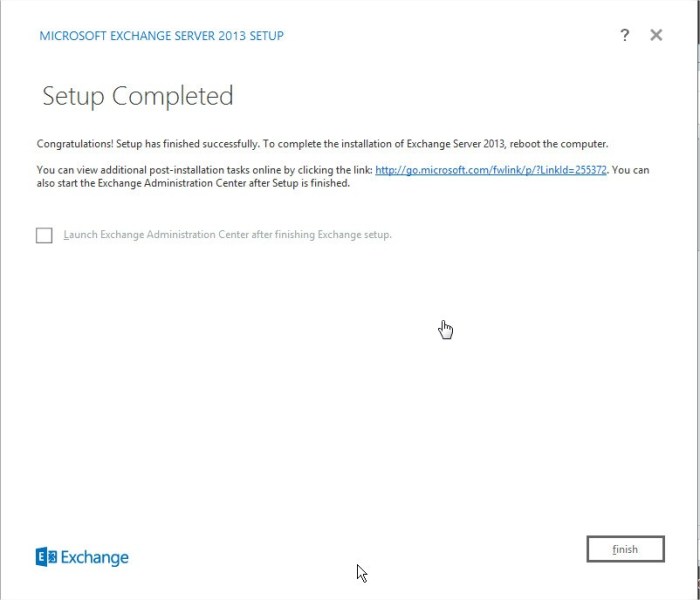
Si vous arrivé jusqu’ici c’est que vous avez réussi à installer Exchange 2013, nous allons maintenant le configurer
II – Configuration d’Exchange
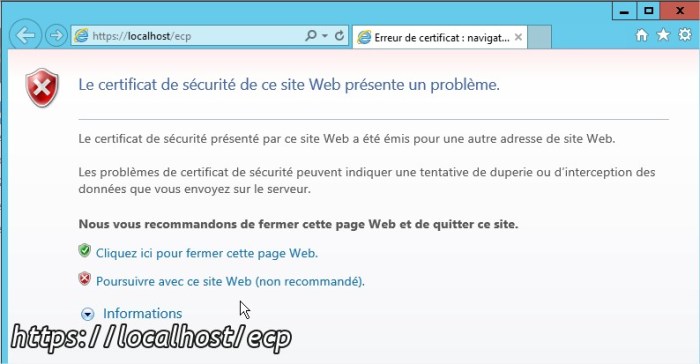
Pour commencer, ouvrez votre navigateur web, puis entrez https://localhost/ecp, ajoutez l’exception pour ce site.
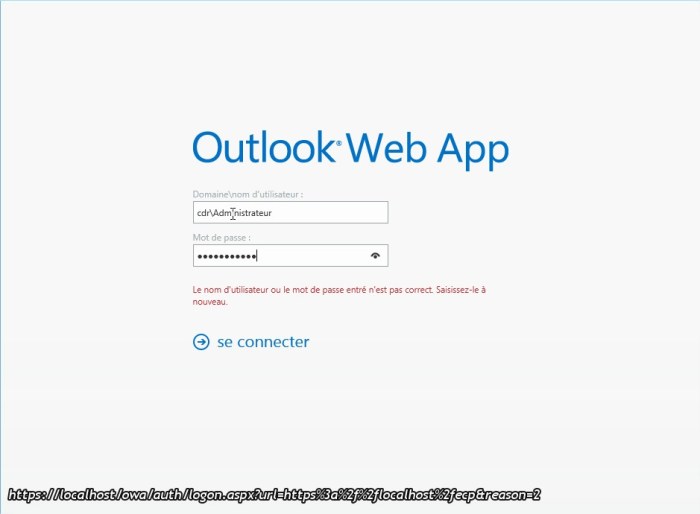
Une fois ici, saisissez le login et le mot de passe puis connectez vous
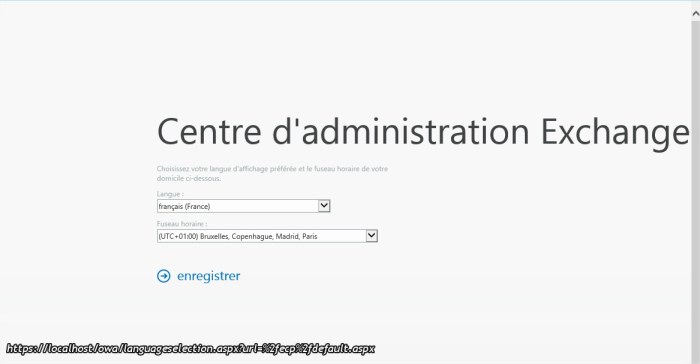
Choisissez votre langue et votre fuseau horaire, puis cliquez sur enregistrer
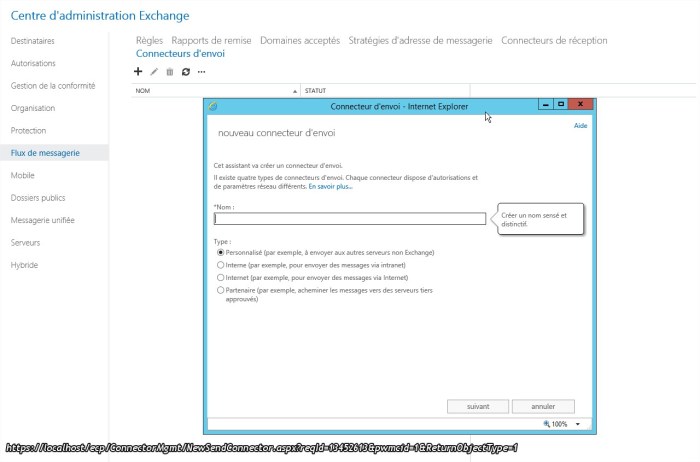
Rendez vous dans flux de messagerie, puis connecteurs d’envoi et cliquez sur le +
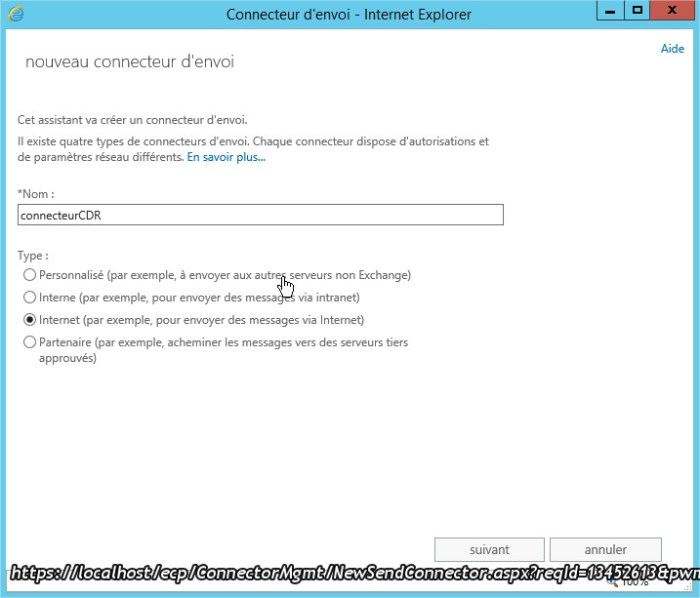
Choisissez un nom, puis cochez Internet, puis Suivant
Cochez enregistrement MX, puis Suivant
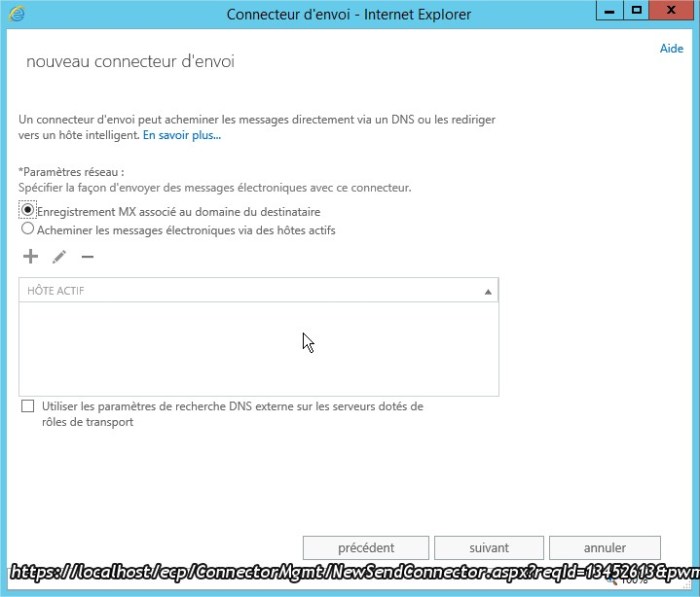
Une fois ici, cliquez sur le +
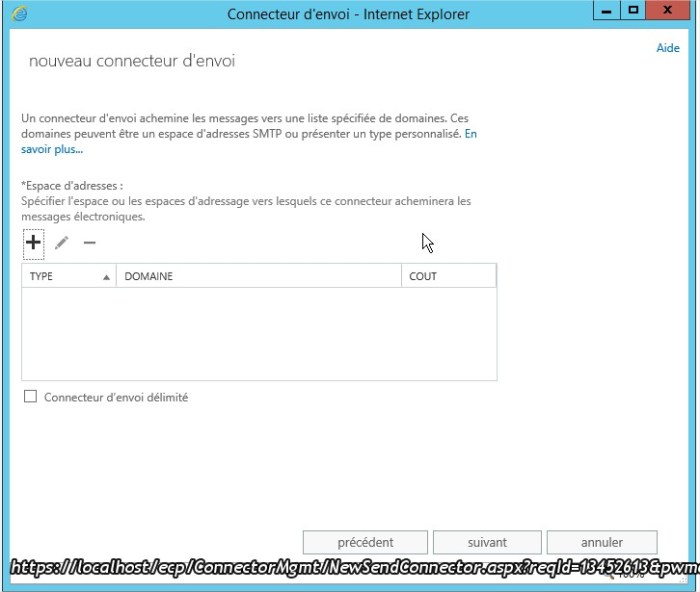
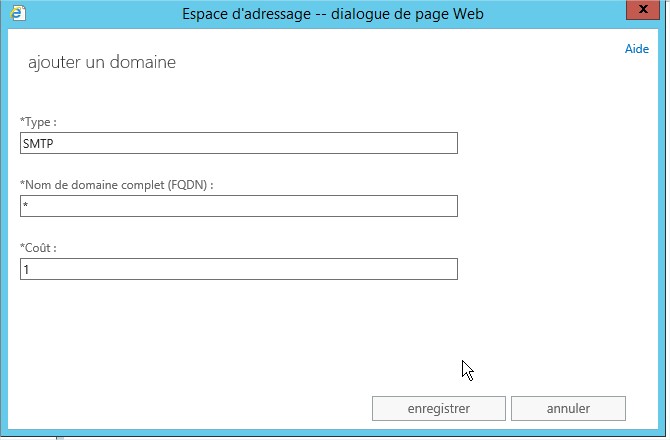
Entrez les valeurs comme moi ci-dessous
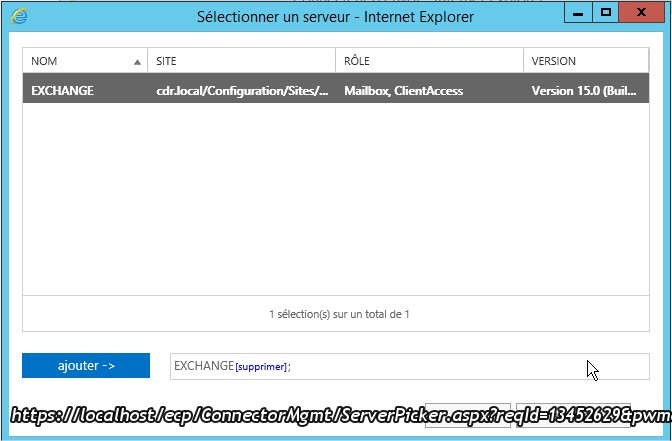
Après avoir enregistré, cliquez sur le + afin de choisir votre serveur, trouvez le votre dans la liste, puis faites ajouter
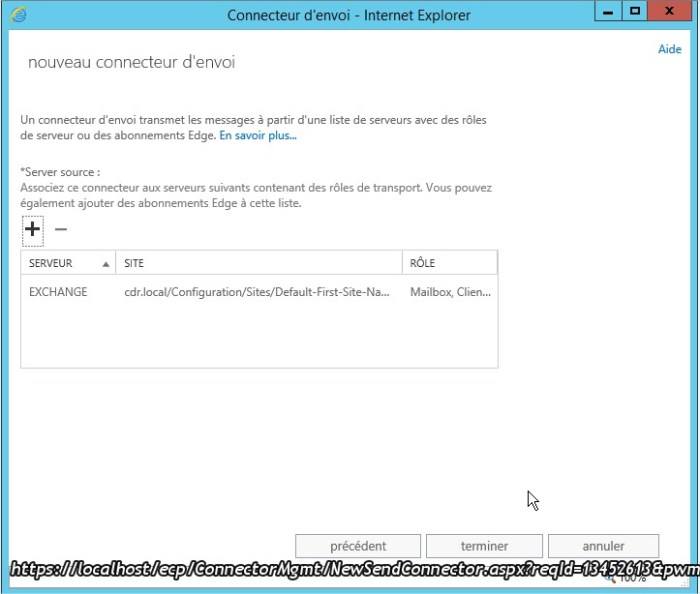
Enfin, faites Terminer
Ensuite, nous allons renseigner nos serveurs DNS, rendez vous donc dans Serveurs, puis, cliquez sur votre serveur
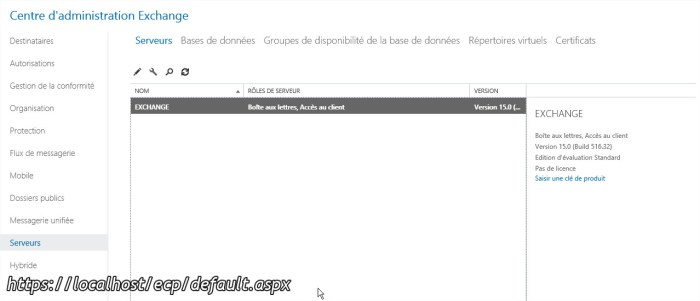
Allez dans recherche DNS, puis ajoutez l’IP ou les IP de votre ou vos serveur(s) DNS

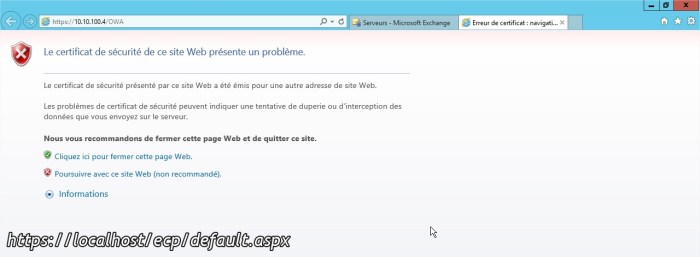
Enregistrer, puis rendez vous sur https://Votre_IP/OWA afin d’accèder à l’interface web de votre boite mail, acceptez l’exception, puis connectez vous avec un compte
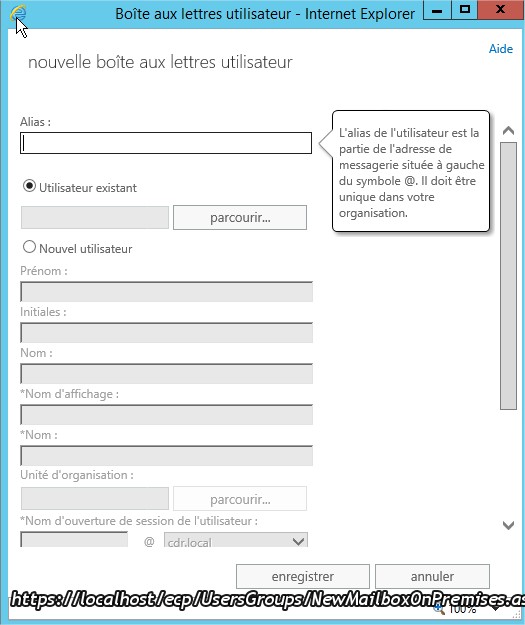
Vous pouvez facilement créer de nouveaux comptes comme ci-dessous
Vos mails partiront très bien tant que vous serez sur l’interface Web, seulement, pour des utilisateurs, il est toujours bien d’avoir un client lourd ou même une application sur smartphone, nous allons donc ajouter un enregistrement MX dans notre DNS.
III – Enregistrement MX dans le DNS
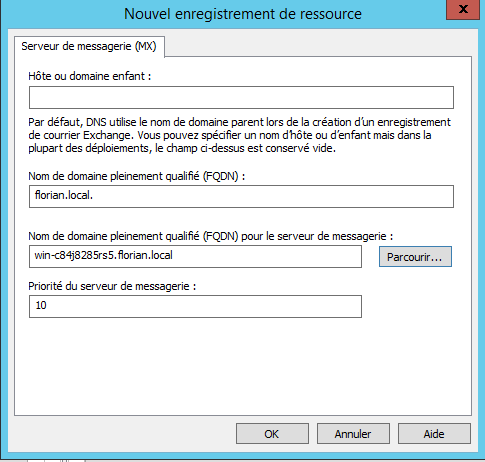
Pour cela, allez dans votre zone DNS, puis faites Nouveau serveur MX


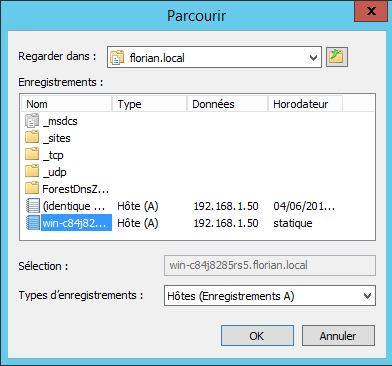
Une fois ici, faites parcourir afin d’aller chercher votre serveur mail
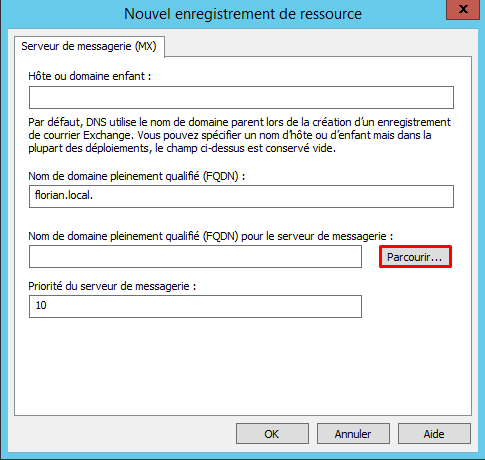
Lorsque vous l’avez, sélectionnez le et faites OK
Ensuite, faites OK afin de valider
Félicitations, vous pouvez maintenant envoyez des mails depuis l’interface Web, ou même depuis des clients lourds comme thunderbird, ou encore depuis des terminaux mobiles.
Ce tutoriel a été réalisé à l’aide du tutoriel de Loan Naze, ancien de ma section.
Si vous avez des questions, n’hésitez pas à me laisser un commentaire
 Florian Laloge