L’objectif du DHCP Failover est d’assurer une capacité constante à distribuer des adresses IP.
Il existe deux modes de failover:
- actif/passif, des serveurs sont en standy prêts à prendre le relai en cas de défaillance du serveur actif.
- actif/actif, cela permet de faire de la répartition de charge entre plusieurs serveurs DHCP tout en garantissant la disponibilité car en effet, si un serveur tombe, l’autre prendra le relai.
Dans ce tutoriel, nous allons nous intéresser à la méthode actif/actif.
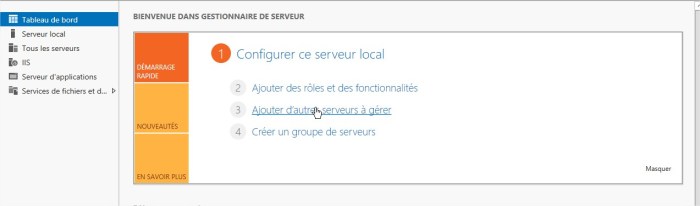
Pour commencer, allez dans le gestionnaire de serveurs de, puis sélectionnez ajouter des rôles et des fonctionnalités
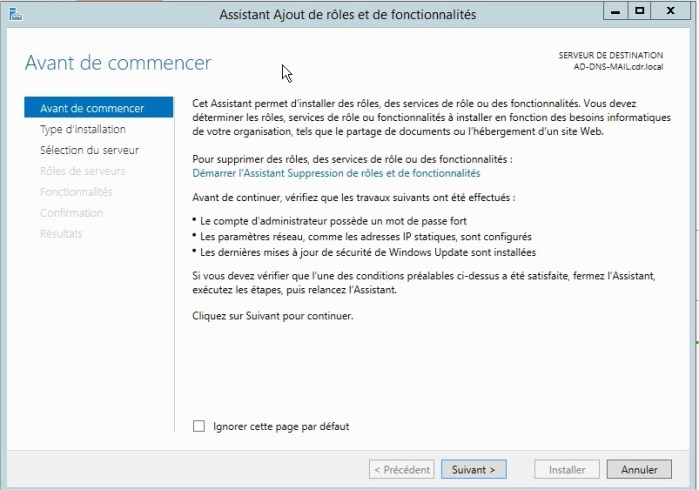
Suivant
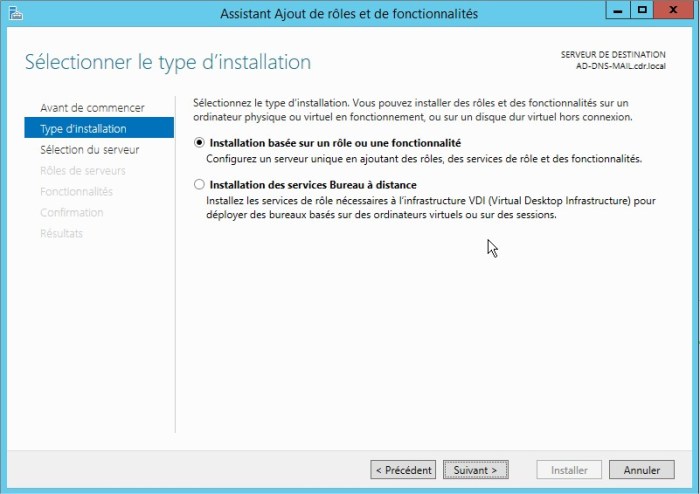
Suivant
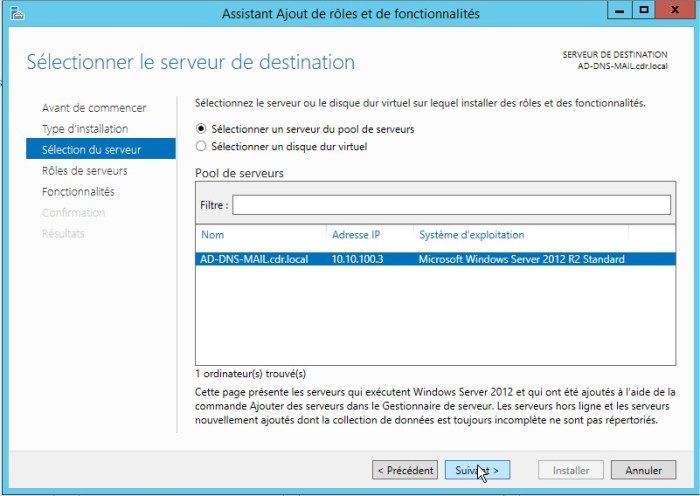
Choisissez votre serveur, puis Suivant
Ajoutez le rôle DHCP
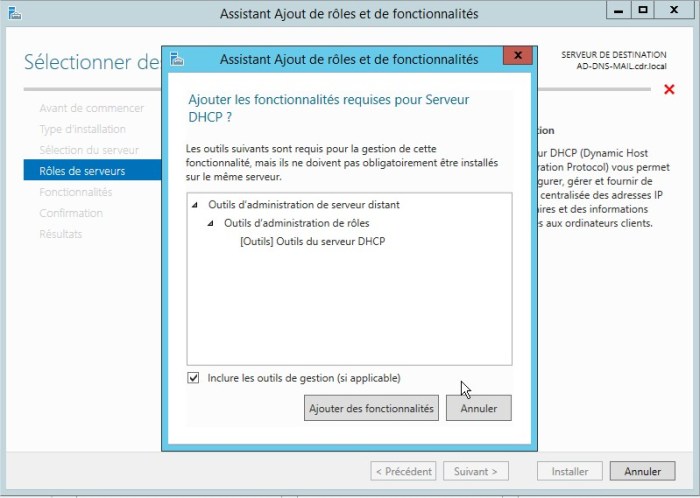
Ne cochez rien, suivant
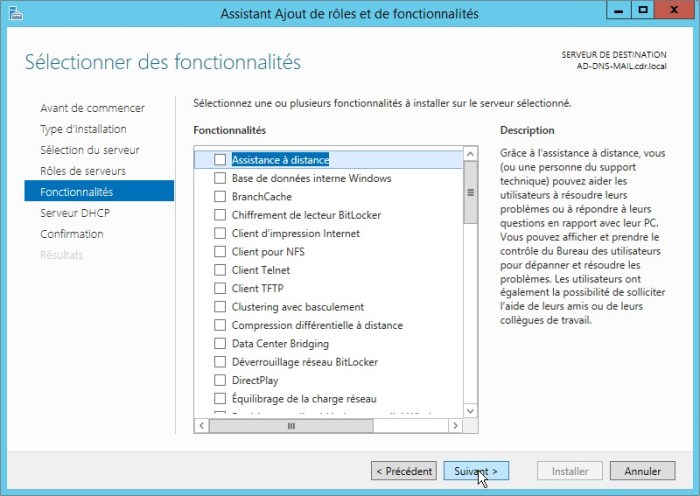
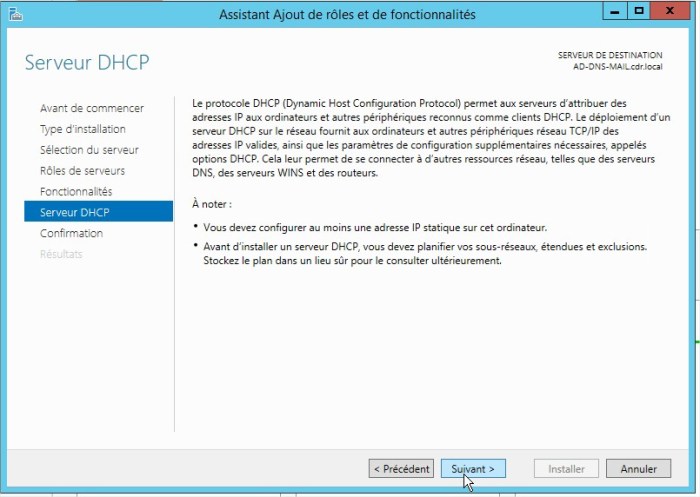
Suivant
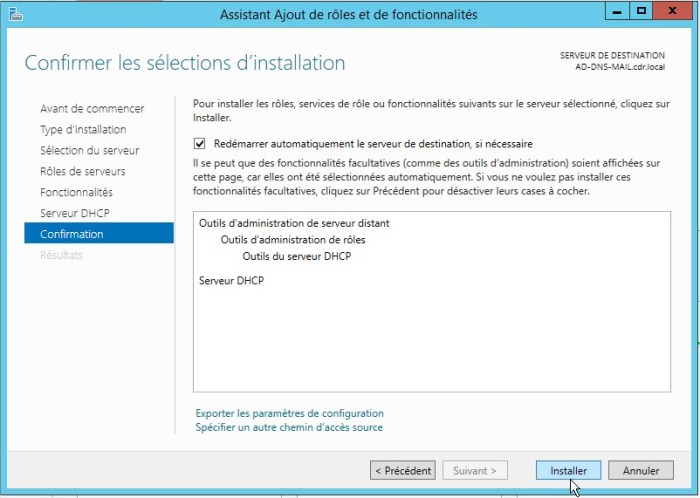
Cochez redémarrer, puis faites installer
Une fois le rôle installé, allez dans Terminer la configuration DHCP
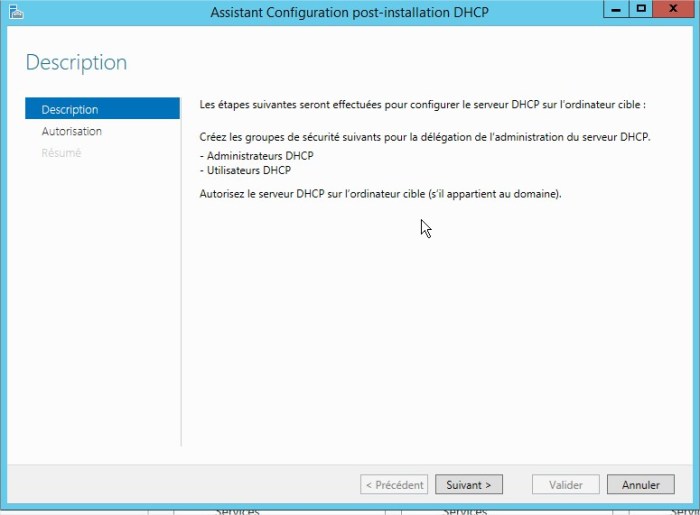
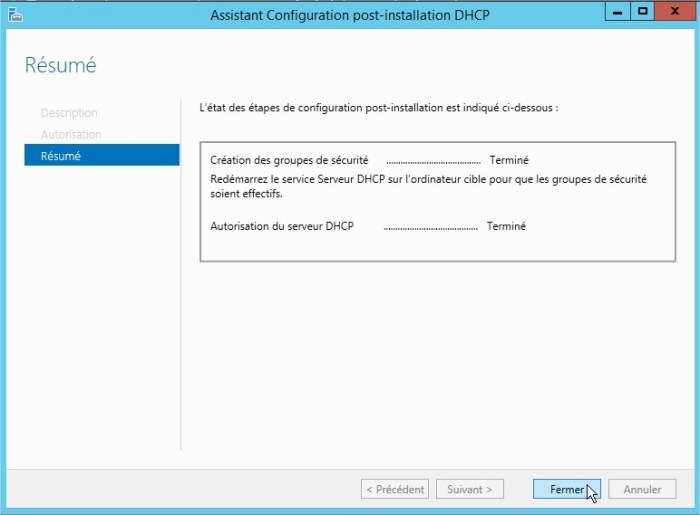
Faites Suivant pour l’onglet Autorisation, puis cliquez sur Fermer
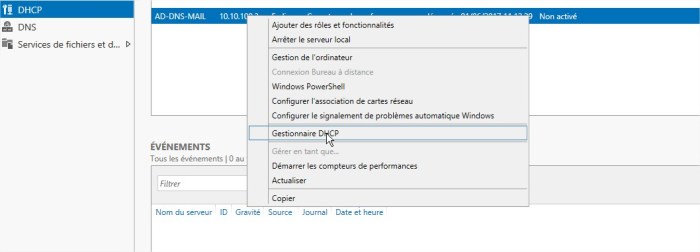
Ensuite, faites clic droit sur votre serveur, puis Gestionnaire DHCP
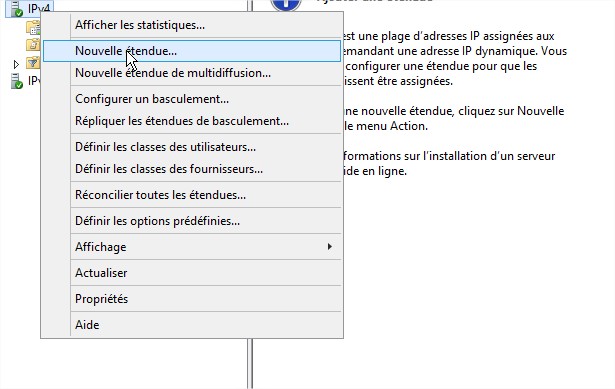
Faites un clic-droit sur IPV4, puis sélectionnez nouvelle étendue
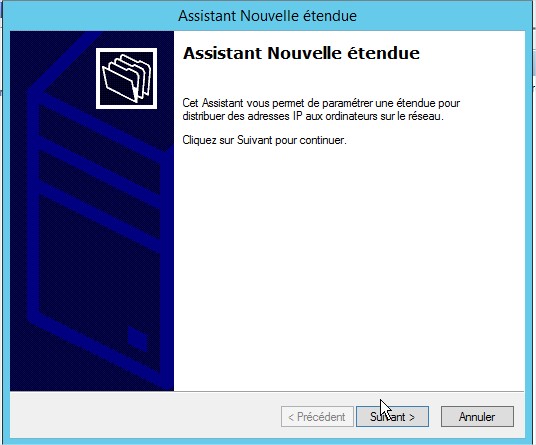
Suivant
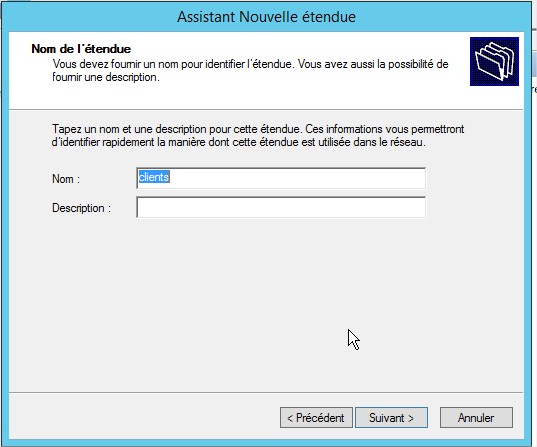
Choisissez un nom à votre étendue, puis suivant
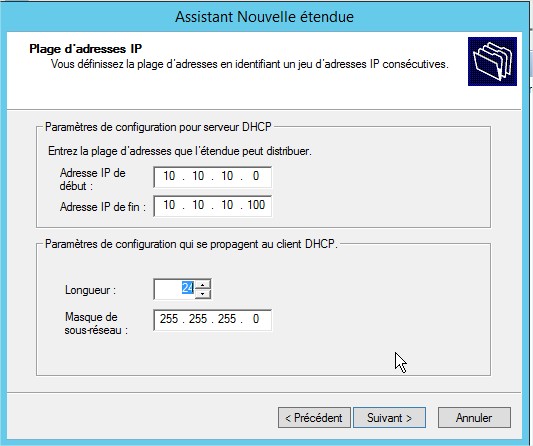
Sélectionnez la plage d’IP à distribuer, le masque, puis suivant
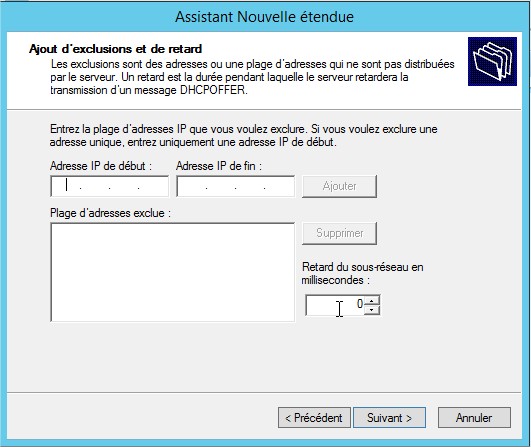
Si vous avez des IP de l’étendue que vous venez de mettre juste avant à ne pas distribuer, mettez les dans cette zone d’exclusion, puis suivant
Choisissez la durée pendant laquelle une machine gardera l’IP distribuée
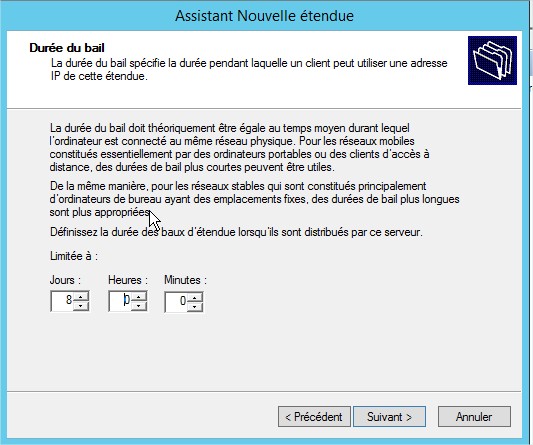
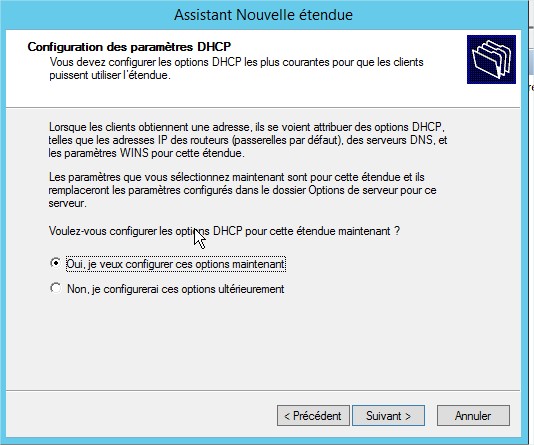
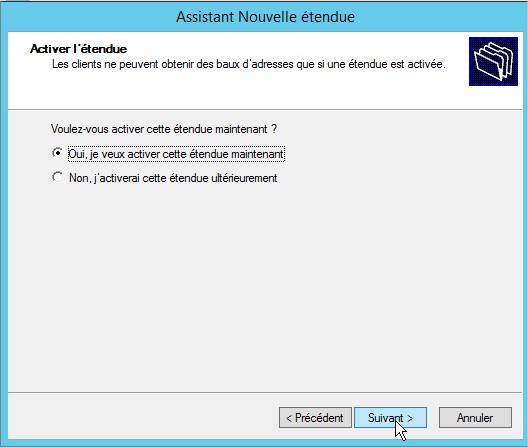
Cochez Oui, puis suivant
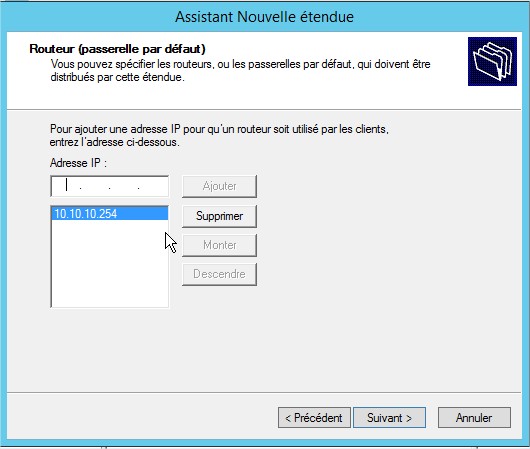
Spécifiez la passerelle à distribuer aux machines
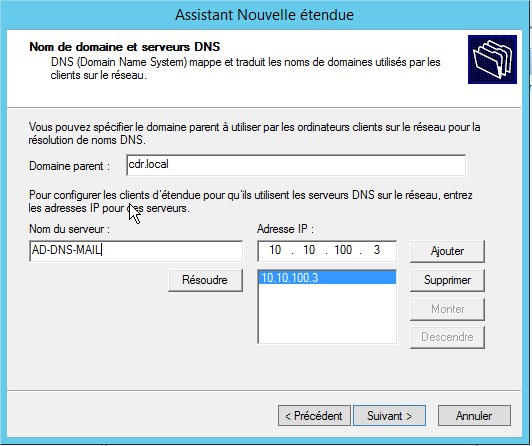
Spécifiez le domaine et l’IP des DNS à distribuer
Si vous avez des serveurs WINS renseignez les, sinon suivant
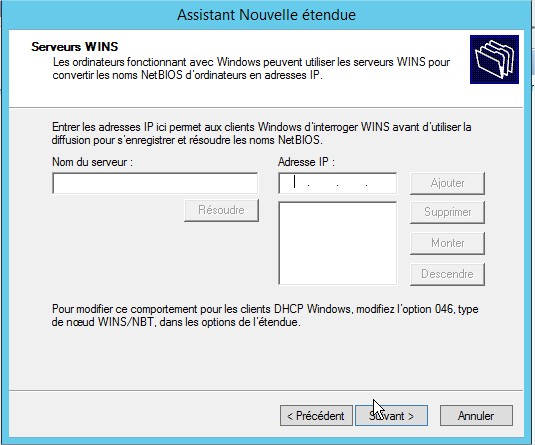
Cochez oui, puis suivant
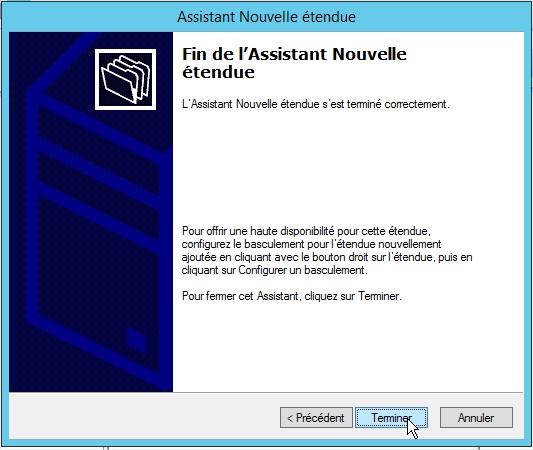
Cliquez sur terminer
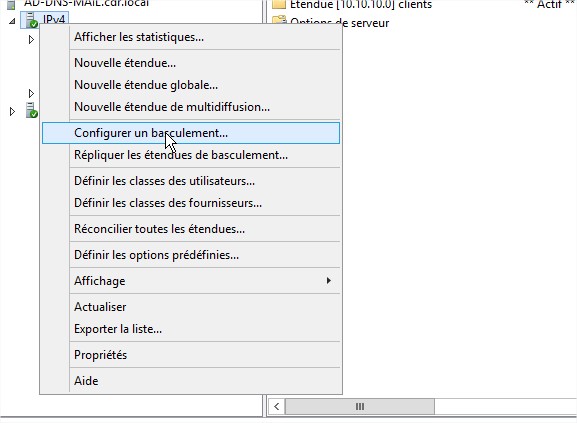
Maintenant, clic-droit sur IPV4, puis configurer un basculement
Choisissez l’étendue pour le failover
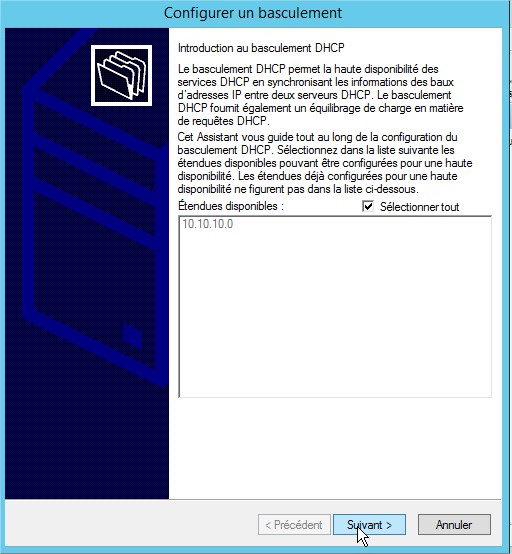
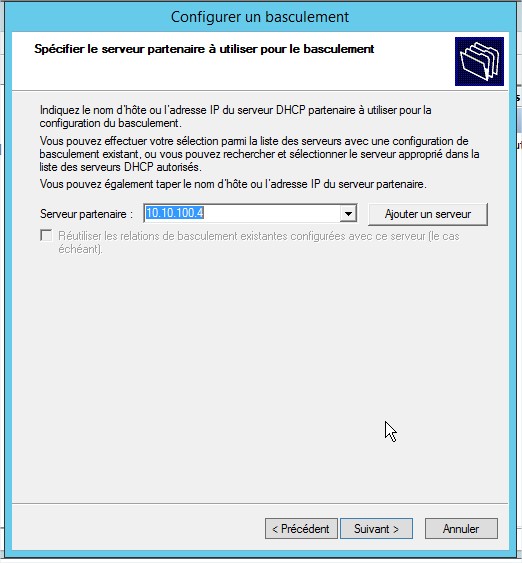
Maintenant, choisissez le serveur pour le failover.
A noter qu’il faudra installer le rôle DHCP sur ce dernier au préalable, pour cela vous avez juste à suivre le début du tutoriel ( juste installer le rôle pas besoin de mettre d’étendue)
Une fois que ceci est fait, mettez l’IP de votre deuxième serveur
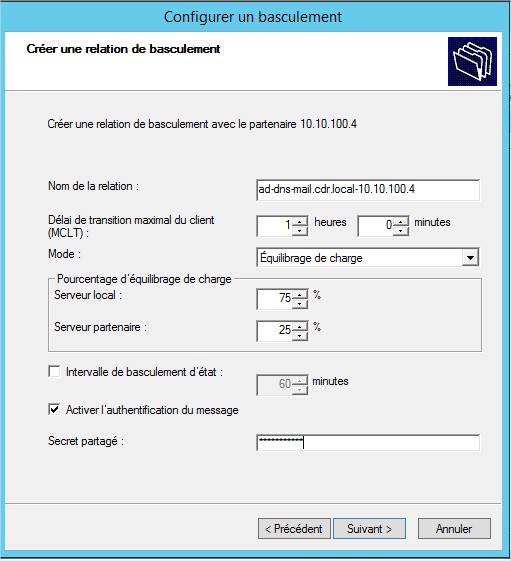
De base, les champs seront préremplis, vous aurez juste à bien mettre équilibrage de charge et à choisir les pourcentages, vous pouvez mettre 50/50 mais, je choisirai de mettre 75/25 ou 80/20
Cliquez sur terminer. Le basculement va se faire.
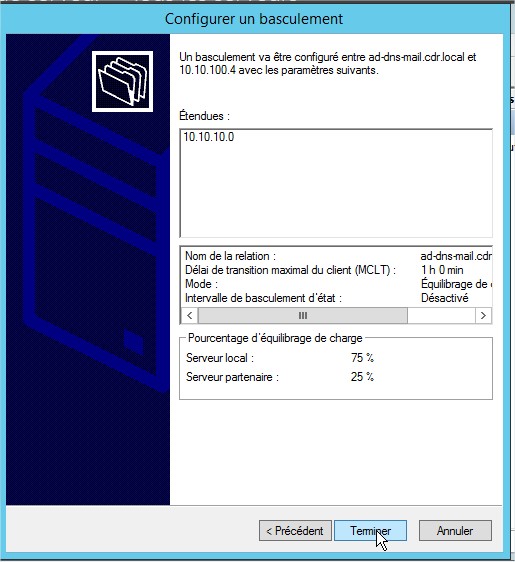
Vous pouvez aller voir dans le Gestionnaire DCHP de votre deuxième serveur et vous verrez que le basculement à bien été effectué, je vous invite à faire des simulations de pannes et des tests afin de vérifier que la tolérance est belle et bien effective.
Si vous avez des questions n’hésitez pas à me contacter.
 Florian Laloge